
Как включить VPN в Opera: пошаговая инструкция
Opera VPN на Android: пошаговая инструкция
Откройте браузер Opera на Android. Нажмите на логотип Opera (буква O) в нижней части экрана — откроется меню. Перейдите в раздел 'Настройки' (значок шестерёнки). В настройках найдите секцию 'Основные'. Там будет переключатель 'VPN' — переведите его в активное положение.
После включения в адресной строке браузера появится синяя иконка VPN — прямоугольник с надписью VPN. Нажмите на эту иконку — откроется панель управления VPN. На панели можно: видеть статус (включён/выключён), выбрать регион (Европа, Америка, Азия), нажать переключатель для быстрого включения/выключения.
Для обхода российских блокировок выберите регион 'Европа' — серверы в Европе ближе к России и дают лучшую скорость. Регион 'Америка' — альтернатива при перегрузке европейских серверов. Регион 'Азия' — наиболее удалённый вариант, используйте как последний резерв.
Проверка работы: в браузере Opera перейдите на 2ip.ru — должен показать IP из выбранного региона (Европа/Америка/Азия), а не российский IP. Откройте Instagram или YouTube — должны работать.
Opera VPN в мобильной версии — отдельный переключатель в настройках браузера, не системный VPN iOS/Android. Сайты вне Opera идут мимо туннеля — для полного покрытия нужен Happ или аналог на уровне системы.

Для раздела «Opera VPN на Android: пошаговая инструкция»: Kill switch и Always-on имеет смысл включать только после успешного тестового Connect — иначе при нерабочем ключе устройство останется без интернета.
Opera VPN на iPhone (iOS)
Браузер Opera для iOS имеет VPN, но реализация отличается от Android. Скачайте Opera из App Store (не Opera Mini, а основной браузер Opera). Откройте браузер, нажмите на нижнюю навигационную панель → значок щита или звезды для доступа к настройкам конфиденциальности.
В меню конфиденциальности найдите переключатель VPN. Включите его. На iOS первое включение потребует разрешения: система покажет диалог 'Разрешить Opera добавить конфигурацию VPN'. Нажмите 'Разрешить' и при необходимости введите пасскод.
После включения в адресной строке браузера Opera появится иконка VPN. Нажмите на неё для выбора региона. На iOS Opera VPN также работает только в рамках браузера, не на системном уровне.
Особенность iOS: при закрытии приложения Opera VPN-соединение прерывается. Когда снова открываете браузер — VPN включается автоматически, если он был включён. Но между сессиями браузера VPN не активен.
Opera Mini для iOS: это другое приложение с другой реализацией. Opera Mini использует серверное сжатие контента (туннелирование через серверы Opera), что технически похоже на VPN, но не является им в полном смысле. Для стандартного VPN используйте основной браузер Opera, не Opera Mini.
Для раздела «Opera VPN на iPhone (iOS)»: После изменения настроек проверьте IP на 2ip.ru и DNS на dnsleaktest.com — так видно, прошёл ли трафик через туннель, а не только статус «VPN включён» в интерфейсе.
- Открыть браузер Opera (не Opera Mini)
- Android: логотип O → Настройки → включить VPN
- iOS: меню конфиденциальности → включить VPN → разрешить конфигурацию
- Выбрать регион 'Европа'
- Проверить IP на 2ip.ru в этом же браузере
Opera VPN на компьютере (Windows и Mac)
На компьютере Opera имеет встроенный VPN в версии для Windows и macOS. Откройте браузер Opera. Нажмите Alt+P (Windows) или Cmd+, (Mac) для открытия настроек. Или кликните на иконку 'O' в левом верхнем углу → Настройки.
В настройках найдите секцию 'Основные' или используйте поиск по настройкам (введите 'VPN'). Переключатель 'Включить VPN' — переведите в активное положение. После активации в адресной строке появится иконка VPN (синий прямоугольник с надписью VPN).
На десктопе доступны те же три региона: Европа, Америка, Азия. Для YouTube в браузере и других заблокированных сайтов — выберите Европу. Переключение региона мгновенное, без необходимости отключать VPN.
Opera GX (версия для геймеров): тоже имеет встроенный VPN, включается аналогично. Opera GX популярна среди геймеров — VPN там может быть полезен для региональных скидок в Steam или доступа к региональным версиям игровых сервисов.
Скорость Opera VPN на компьютере обычно выше, чем на телефоне — более мощное железо и стабильное проводное соединение. Для YouTube в HD качестве через браузер Opera с VPN обычно достаточно скорости в большинстве часов.
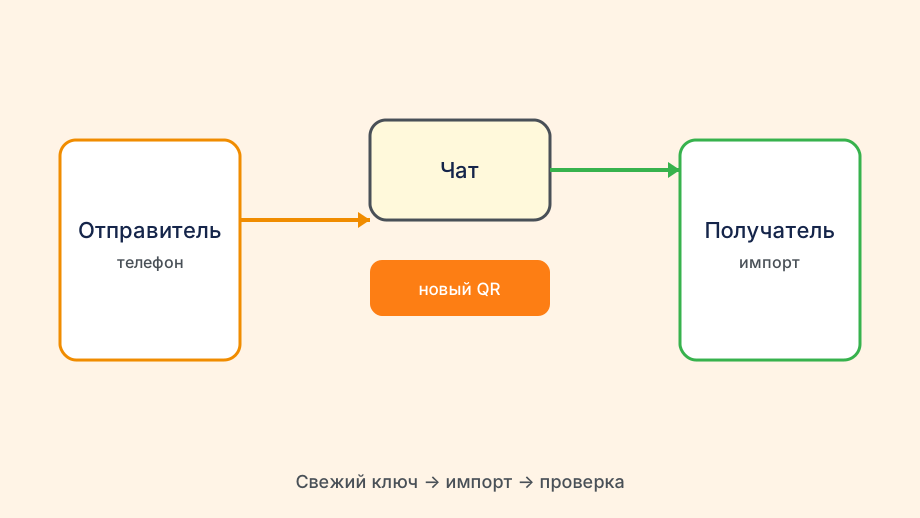
Для раздела «Opera VPN на компьютере (Windows и Mac)»: Свежий ключ из Telegram-бота Happ импортируйте до углублённой диагностики: просроченный профиль часто выглядит как «сломанный клиент», хотя приложение исправно.
Ограничения и альтернативы Opera VPN
Главное ограничение Opera VPN — защищает только браузер. Для защиты всех приложений (Instagram, Telegram, игры) нужен системный VPN. Если основная задача — смотреть YouTube или Instagram именно в браузере (не в приложении) — Opera VPN вполне достаточен.
Ещё одно ограничение — нельзя выбрать конкретную страну, только регион. Если нужен сервер конкретно в Германии или Нидерландах (например, для локального контента) — Opera VPN не предоставляет такой точности. Только Европа как регион.
Opera VPN не подходит для Netflix и других стриминговых сервисов с жёсткой геоблокировкой. Netflix определяет IP Opera VPN как принадлежащий дата-центру и блокирует просмотр. Для Netflix нужен VPN с 'жилыми' IP-адресами (residential IP).
Альтернативы для телефона, если Opera VPN не устраивает: встроенный VPN в браузере Brave (через Tor — медленнее, но анонимнее), расширение Windscribe для браузера Chrome/Firefox, или полноценное системное VPN-приложение (ProtonVPN Free, Windscribe Free).
Для тех, кто хочет остаться в Opera, но нужен более гибкий VPN: установите расширение VPN для Opera из каталога дополнений. Opera поддерживает Chrome-расширения. Расширения Browsec или ZenMate работают в Opera и дают немного больше настроек, чем встроенный VPN.
Бесплатный Opera VPN не выбирает страну на телефоне — если нужен конкретный регион, Opera не заменит Happ с ключом нужной геолокации.
Для раздела «Ограничения и альтернативы Opera VPN»: Сравните поведение на Wi-Fi и мобильном интернете — оператор и домашний провайдер по-разному фильтруют UDP и TCP, и симптом «не работает» может быть только в одной сети.