
Через сколько можно снова подключить устройство в Happ
Устройство было удалено из Happ — случайно или намеренно. Теперь вопрос: можно ли его подключить снова и нужно ли ждать? На vpnphone.biz разберём, как Happ управляет подключёнными устройствами, есть ли cooldown-период и что нужно сделать для повторного подключения.
Как Happ управляет устройствами
В Happ устройства привязаны к подписке через сессии и ключи. 'Удалить устройство' означает разорвать активную сессию и освободить слот в лимите устройств. При этом сам ключ (строка vless://) не меняется — он продолжает действовать в рамках подписки.
Cooldown-период: большинство VPN-сервисов не устанавливают ожидание перед повторным подключением того же устройства. Если слот свободен и ключ действителен — вы можете подключить устройство заново немедленно после его удаления. Просто снова нажмите Connect в приложении.
Исключение: некоторые сервисы с системой контроля HWID (Hardware ID) могут ограничивать частоту смены устройств. Если вы несколько раз быстро удаляете и добавляете одно устройство — антифрод-система может временно заблокировать это действие. Обычно ограничение небольшое: 15-30 минут.
Разница между удалением устройства и деактивацией ключа: удаление устройства освобождает слот, ключ остаётся рабочим. Деактивация ключа делает его нерабочим полностью — тогда нужно получать новый ключ. Это разные действия, уточните в Telegram-боте, что именно произошло.
Количество слотов после удаления: после удаления устройства его слот освобождается мгновенно. Проверьте в боте — количество активных подключений должно уменьшиться на 1. Это означает, что место свободно и можно подключать новое или то же устройство.
Повторное подключение после ошибки лимита устройств в боте Happ иногда требует 5–10 минут, пока сервер закроет старую сессию — не спамьте Connect каждую секунду.
Как снова подключить устройство в Happ
Если ключ у вас сохранён (строка vless:// или subscription URL): просто откройте приложение Happ на нужном устройстве и нажмите Connect. Приложение использует сохранённый ключ и установит новую сессию. Слот займётся автоматически.
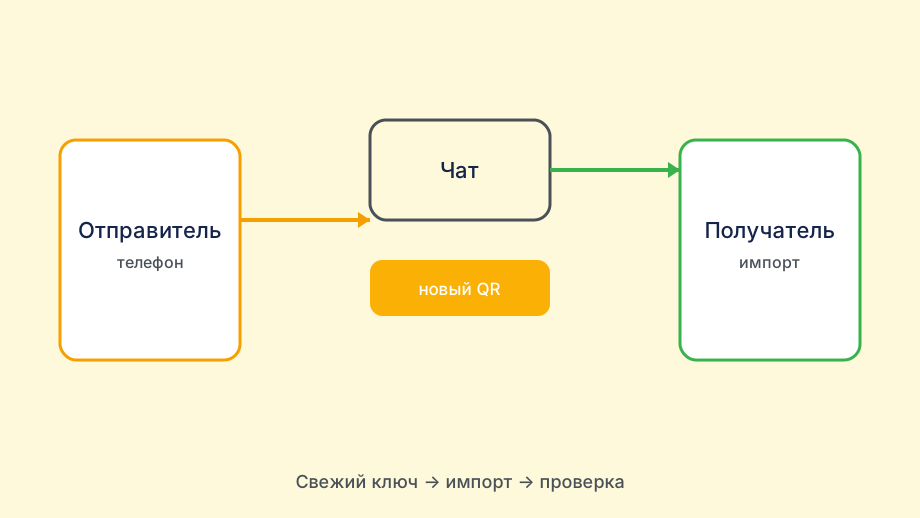
Если ключ не сохранился: зайдите в Telegram-бот Happ и запросите ключ снова (/key, /sub или аналогичная команда). Бот выдаст актуальный ключ. Импортируйте его в приложение заново — создайте новый профиль подключения.
Если устройство удалили с другой стороны (владелец подписки удалил ваше устройство из своего аккаунта): ваш сохранённый ключ по-прежнему действует, просто сессия была принудительно завершена. Нажмите Connect снова — если слот освободился, подключение восстановится. Если слот занят другим устройством — нужно просить владельца освободить место.
После переустановки приложения: если вы переустановили Happ или сменили телефон — со старым устройством связь потеряна. Повторно импортируйте ключ в новое приложение. Старая сессия будет числиться как 'зависшая' ещё некоторое время, потом закроется автоматически (от нескольких минут до нескольких часов в зависимости от настроек сервера).
Принудительное закрытие старой сессии: если зависшая сессия от старого устройства занимает слот и мешает подключить новое, зайдите в Telegram-бот и вручную отключите старое устройство (обычно в разделе 'Активные устройства' или 'Управление устройствами').
- Cooldown обычно нет — можно подключить сразу после удаления
- Открыть приложение, нажать Connect — слот займётся автоматически
- Если ключ потерян — запросить новый в Telegram-боте
- Если слот занят зависшей сессией — отключить её в боте вручную
- При частых переподключениях — подождать 15-30 минут при срабатывании антифрода
Управление несколькими устройствами в Happ
Telegram-бот Happ обычно показывает список активных устройств с информацией о последнем подключении. Через бота можно: посмотреть все активные сессии, отключить конкретное устройство, узнать сколько слотов занято и сколько доступно, получить новый ключ.
Краткий обзор Turbo VPN скачать на vpnphone.biz дополняет эту статью — здесь разбираем уже частный случай.
Имена устройств в боте: при подключении новое устройство может получить имя автоматически (на основе User-Agent или другой информации) или быть безымянным. Если у вас несколько устройств, понять, какое чьё — сложно. Некоторые клиенты позволяют задать имя профилю — используйте эту возможность для маркировки.
Зависшие сессии: иногда после смены устройства или переустановки приложения старые сессии не закрываются автоматически. Они занимают слоты в течение нескольких часов. Если вы видите, что все слоты заняты, но вы точно не использовали все устройства — закройте зависшие сессии вручную через бота.
Регулярная чистка: раз в месяц проверяйте список активных устройств в боте и удаляйте те, которыми больше не пользуетесь. Это освобождает слоты и позволяет лучше контролировать, кто подключён к вашей подписке.
Безопасность: если вы заметили в списке устройство, которое не узнаёте — кто-то ещё использует ваш ключ. Немедленно отключите все устройства через бота и получите новый ключ. Старый ключ при этом желательно деактивировать, если такая функция доступна.
HWID и ограничения на смену устройств
HWID (Hardware ID) — это уникальный идентификатор устройства, который некоторые VPN-сервисы используют для ограничения числа активаций ключа. Принцип: один ключ можно активировать не на бесконечном числе устройств, а на ограниченном количестве (например, 5 устройств за всё время, даже если одновременно активно только 3).
В Happ конкретная реализация HWID-ограничений зависит от версии сервиса. Уточните в Telegram-боте или поддержке, есть ли лимит на количество устройств за всё время, или только на одновременные подключения. Это важно при частой смене устройств (новый телефон, переустановка ОС).
Если сообщение от бота гласит 'Лимит устройств исчерпан' при попытке подключить телефон, который уже был ранее — это может быть HWID-ограничение. Решение: обратиться в поддержку Happ, объяснить ситуацию (купил новый телефон, переустановил ОС). Обычно поддержка сбрасывает счётчик HWID при наличии уважительной причины.
Предотвращение HWID-проблем: не устанавливайте Happ на устройства, которые вам не принадлежат или которые вскоре вернёте (тест, чужой телефон). Каждая такая активация 'сжигает' один HWID-слот. Активируйте только на постоянных устройствах.
При покупке нового телефона: сначала деактивируйте/удалите Happ со старого устройства через бот (если возможно), затем активируйте на новом. Это правильный порядок — сначала освободить слот, потом занять новый. Если сделали наоборот (сначала активировали на новом, старый не отключили) — попросите бот или поддержку убрать старое устройство.