
Как включить VPN в Яндекс Браузере: пошаговая инструкция
Яндекс Браузер не имеет встроенного бесплатного VPN, как Opera. Но есть несколько способов получить VPN-защиту при использовании этого браузера. На vpnphone.biz разберём все доступные варианты для Android, iPhone и ПК.

Яндекс Браузер и VPN: что есть из коробки
Яндекс Браузер сам по себе не имеет встроенного бесплатного VPN. Это принципиальное отличие от Opera, где VPN встроен и бесплатен. Встроенный VPN Яндекса доступен через Яндекс Плюс — платную подписку. Если подписки нет — нужны другие способы.
Яндекс Плюс + Яндекс VPN: если у вас активна подписка Яндекс Плюс, Яндекс VPN доступен как отдельное приложение. Это системный VPN-клиент, защищающий весь трафик телефона, а не только браузер. Найдите 'Яндекс VPN' в Google Play или App Store, войдите с аккаунтом Яндекс Плюс.
Когда Яндекс VPN активен (из Плюса), Яндекс Браузер автоматически работает через него — как и все другие приложения на телефоне. Специально ничего не нужно делать для браузера отдельно.
Без Яндекс Плюса: нужно устанавливать сторонний VPN на системном уровне (ProtonVPN, Windscribe) или пользоваться расширениями для Яндекс Браузера на Android (если браузер их поддерживает).
Расширения в Яндекс Браузере: на Android Яндекс Браузер поддерживает ограниченный набор расширений. Откройте браузер → Меню → Расширения → каталог расширений. В поиске введите 'VPN'. Доступные VPN-расширения (Browsec, iNinja VPN) работают как прокси только внутри браузера.
Встроенного VPN в Яндекс Браузере нет — только интеграция с Яндекс Плюс VPN на Android отдельным приложением. Расширения из магазина Яндекса работают только внутри браузера.
Для раздела «Яндекс Браузер и VPN: что есть из коробки»: Второй профиль с другим регионом в том же клиенте — быстрый запасной план, когда основной сервер попал под блокировку провайдера.
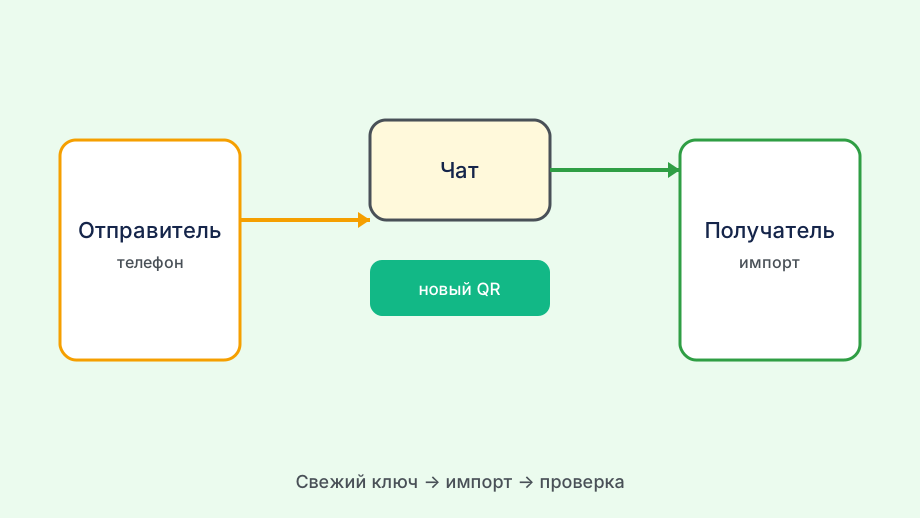
Для раздела «Яндекс Браузер и VPN: что есть из коробки»: Свежий ключ из Telegram-бота Happ импортируйте до углублённой диагностики: просроченный профиль часто выглядит как «сломанный клиент», хотя приложение исправно.
Включение Яндекс VPN (через Яндекс Плюс) на Android
Шаг 1: установите приложение Яндекс VPN из Google Play (поиск 'Яндекс ВПН'). Откройте приложение. Войдите в аккаунт Яндекс (тот же, что с подпиской Плюс).
Шаг 2: нажмите 'Включить VPN' или тумблер подключения. Система Android спросит разрешение на создание VPN — нажмите 'ОК'. Появится иконка ключа в статус-баре — признак активного VPN.
Шаг 3: выберите страну сервера. Нидерланды или Германия — хороший выбор для России. Нажмите 'Подключиться'. VPN активируется.
Шаг 4: откройте Яндекс Браузер. Зайдите на 2ip.ru. Должен показать зарубежный IP. Откройте Instagram — должен работать. VPN действует для всего телефона, включая браузер.
Шаг 5: настройте автозапуск при необходимости. В приложении Яндекс VPN проверьте настройки — есть ли автозапуск при старте телефона. Включите, если хотите постоянную защиту без ручного запуска каждый раз.
Для раздела «Включение Яндекс VPN (через Яндекс Плюс) на Androi»: Обновление клиента раз в 1–2 месяца закрывает половину «регрессий» после изменений блокировок — сверьте версию с happ.vc перед сменой сервера.
- Активировать Яндекс Плюс (если нет подписки)
- Установить 'Яндекс VPN' из Google Play / App Store
- Войти с аккаунтом Яндекс, включить VPN
- Выбрать Нидерланды или Германию
- Яндекс Браузер автоматически работает через VPN
VPN для Яндекс Браузера без Яндекс Плюса
Способ 1: установить бесплатный системный VPN. ProtonVPN Free или Windscribe Free — скачайте из Google Play, активируйте. Когда системный VPN включён, Яндекс Браузер (и все остальные приложения) работают через него автоматически.
Способ 2: расширение Browsec для Яндекс Браузера на Android. Откройте Яндекс Браузер → Меню → Расширения → поиск Browsec. Установите. Включите расширение в панели. Browsec работает как браузерный прокси — только в Яндекс Браузере, не для других приложений.
Способ 3: переключить на Opera для сайтов с VPN. Если нужен быстрый доступ к заблокированному сайту через браузер — откройте его в Opera (с встроенным VPN) вместо Яндекс Браузера. Яндекс Браузер продолжает использоваться для остального.
Способ 4: системный VPN через настройки Android. Win+I-аналог на Android: Настройки → Подключения → VPN. Добавьте IKEv2-подключение с данными от провайдера. Тогда весь трафик телефона, включая Яндекс Браузер, пройдёт через VPN.
Сравнение способов по удобству: расширение удобно для случайного использования в браузере. Системный VPN (Яндекс через Плюс или сторонний) удобен для постоянного использования. Смена браузера — быстрее всего для разовых задач.
Browsec или аналог в Яндекс Браузере включается в icon → ON — проверьте IP на yandex.ru/internet через вкладку браузера, системный IP в 2ip.ru при этом не изменится.
Для раздела «VPN для Яндекс Браузера без Яндекс Плюса»: Kill switch и Always-on имеет смысл включать только после успешного тестового Connect — иначе при нерабочем ключе устройство останется без интернета.
Типичные проблемы и их решение
Расширение Яндекс Браузера установлено, но VPN не работает. Убедитесь, что расширение включено (в панели расширений — активная иконка). Некоторые расширения требуют подтверждения при первом запуске. Проверьте: открыть 2ip.ru в Яндекс Браузере — IP должен быть зарубежным.
Яндекс VPN подключён, но банки не работают. Некоторые российские банки блокируют транзакции с иностранного IP. Отключите Яндекс VPN перед входом в банк. Или в настройках Яндекс VPN настройте исключения — добавьте банковские приложения в список, работающий напрямую.
Яндекс VPN медленный или нестабильный. Попробуйте другую страну сервера. Нидерланды → Германия → Финляндия — проверьте скорость на speedtest.net с каждым. Выберите наиболее быстрый вариант.
Подписка Яндекс Плюс активна, но VPN не работает. Убедитесь, что в приложении вы залогинены в тот же аккаунт, где активен Плюс. Иногда автологин не срабатывает — выйдите и войдите снова. Проверьте статус подписки на plus.yandex.ru.
На iPhone Яндекс VPN показывает ошибку при подключении. Проверьте iOS версию — Яндекс VPN требует iOS 14+. Если версия подходящая — удалите и переустановите приложение. Также проверьте, нет ли уже другого активного VPN-профиля в Настройки → Основные → VPN — iOS разрешает только один активный.
Конфликт «Яндекс Плюс VPN + расширение» даёт двойной прокси и обрывы — оставьте один инструмент для теста, затем добавляйте второй при необходимости.
Для раздела «Типичные проблемы и их решение»: После изменения настроек проверьте IP на 2ip.ru и DNS на dnsleaktest.com — так видно, прошёл ли трафик через туннель, а не только статус «VPN включён» в интерфейсе.