
Как включить VPN на iPhone: пошаговая инструкция
Включить VPN на iPhone — занимает меньше минуты, если приложение уже установлено. Если нет — 5-10 минут на установку и первичную настройку. На vpnphone.biz — пошаговая инструкция и ответы на типичные вопросы после первого включения.
Если приложение уже установлено: включение VPN
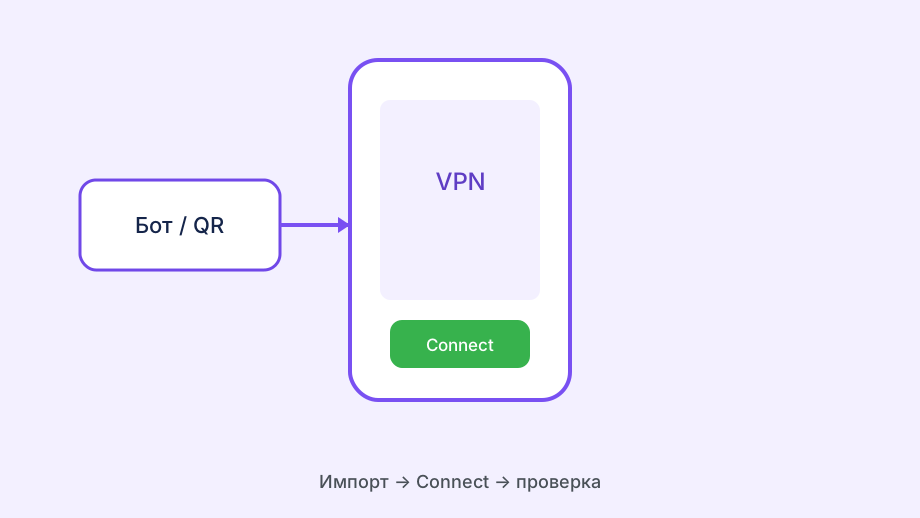
Откройте VPN-приложение (ProtonVPN, Windscribe, Happ, Hiddify или другое). На главном экране приложения должна быть большая кнопка Connect или переключатель. Нажмите на неё.
iOS покажет уведомление о подключении VPN в строке состояния — маленькие буквы VPN в верхней части экрана (или иконка щита у некоторых приложений). Это признак активного туннеля.
Проверьте: откройте Safari, перейдите на 2ip.ru. Должен показать зарубежный IP. Если показывает российский — VPN не установился. Выключите и включите снова, попробуйте другой сервер.
Быстрое включение через Центр управления: свайпните из правого верхнего угла вниз. Если добавили VPN-переключатель (Настройки → Пункт управления → добавить VPN) — нажмите иконку VPN. Быстрый способ без открытия приложения.
Быстрое включение через Настройки: Настройки → в блоке с Wi-Fi и Bluetooth появится строка VPN (если профиль установлен). Нажмите переключатель — VPN включится без открытия приложения.
Быстрое включение: Control Center → VPN (добавьте кнопку в Настройки → Control Center) или переключатель внутри Hiddify. Системная кнопка VPN включает последний активный профиль.
Для раздела «Если приложение уже установлено: включение VPN»: Второй профиль с другим регионом в том же клиенте — быстрый запасной план, когда основной сервер попал под блокировку провайдера.
Для раздела «Если приложение уже установлено: включение VPN»: Свежий ключ из Telegram-бота Happ импортируйте до углублённой диагностики: просроченный профиль часто выглядит как «сломанный клиент», хотя приложение исправно.
Если приложение не установлено: быстрая установка
Откройте App Store. В строке поиска введите 'ProtonVPN'. Найдите официальное приложение от компании Proton AG. Нажмите 'Получить'. Установите (может потребоваться Face ID или пасскод Apple ID).
Запустите ProtonVPN. Нажмите 'Create a free account' — зарегистрируйтесь с email и придумайте пароль. Или войдите, если аккаунт уже есть. Бесплатный аккаунт работает сразу.
На главном экране нажмите кнопку 'Quick Connect'. iOS спросит разрешение — 'Разрешить ProtonVPN добавить VPN-конфигурацию на этот iPhone'. Нажмите 'Разрешить', подтвердите Face ID. VPN подключится автоматически к лучшему серверу.
Готово. В строке состояния iPhone — иконка VPN. Откройте Instagram или другое заблокированное приложение — должно работать.
Время установки и первого подключения: скачивание ProtonVPN — 1-2 минуты. Регистрация — 2 минуты. Первое подключение — 30 секунд. Итого: 5 минут с нуля до активного VPN.
Установка с нуля: App Store → Hiddify → Allow VPN Configuration → импорт ключа из Telegram → Connect. Весь путь укладывается в пять минут при готовом ключе в буфере.
Для раздела «Если приложение не установлено: быстрая установка»: Обновление клиента раз в 1–2 месяца закрывает половину «регрессий» после изменений блокировок — сверьте версию с happ.vc перед сменой сервера.
Для раздела «Если приложение не установлено: быстрая установка»: Сравните поведение на Wi-Fi и мобильном интернете — оператор и домашний провайдер по-разному фильтруют UDP и TCP, и симптом «не работает» может быть только в одной сети.
- Открыть VPN-приложение → нажать Connect
- Подтвердить разрешение iOS при первом подключении
- Проверить иконку VPN в строке состояния iPhone
- Открыть 2ip.ru в Safari — должен быть зарубежный IP
- Открыть Instagram или YouTube — должны работать
Когда VPN включается, но не работает
Иконка VPN есть, но Instagram не открывается. Закройте Instagram полностью (смахните из задач). Убедитесь, что иконка VPN в строке состояния активна. Откройте Instagram снова. Если проблема осталась — проверьте 2ip.ru: если IP российский, туннель не работает, несмотря на иконку.
VPN включился, но скорость очень низкая. Смените сервер: в приложении нажмите на текущий сервер и выберите другой в Европе. Иногда конкретный сервер перегружен или заблокирован. Другой сервер в той же стране даст лучшую скорость.
VPN включается и сразу выключается. Проблема с протоколом или конфигурацией ключа. Если используете сторонний ключ (не от провайдера приложения) — проверьте, что ключ актуален. Получите новый ключ у провайдера.
Приложение требует подписку для подключения. Бесплатный план ProtonVPN подключается без подписки. Некоторые серверы только для платных — выбирайте серверы с пометкой FREE. Windscribe бесплатно даёт 2 ГБ без email или 10 ГБ с email.
Ошибка 'Не удалось подключиться' без деталей. Первое действие: перезапустите приложение (смахните из задач, откройте снова). Если не помогло: выключите и включите Wi-Fi или мобильный интернет. Если не помогло: перезагрузите iPhone. После перезагрузки большинство временных ошибок подключения исчезают.
Connect без смены IP — обновите subscription в приложении или смените сервер; на iOS устаревший профиль не всегда показывает ошибку явно.
Для раздела «Когда VPN включается, но не работает»: Kill switch и Always-on имеет смысл включать только после успешного тестового Connect — иначе при нерабочем ключе устройство останется без интернета.
Правильное выключение VPN
Выключить VPN правильно: нажмите кнопку Disconnect в приложении (не закрывайте приложение — это не выключает VPN). Или через Центр управления — переключите иконку VPN. Или через Настройки — переключатель VPN.
Неправильное выключение — просто закрыть приложение (смахнуть из задач). При этом на iOS VPN может продолжать работать или может создать нестабильное состояние. Всегда используйте кнопку Disconnect.
Когда VPN лучше выключить: при использовании банковских приложений (некоторые блокируют зарубежный IP), при видеозвонках если пинг важен (VPN добавляет задержку), при работе с российскими сервисами, которые работают только с российским IP.
Проверить, что VPN действительно выключен: после нажатия Disconnect убедитесь, что иконка VPN исчезла из строки состояния. Откройте 2ip.ru — должен показать ваш российский IP. Если зарубежный — VPN всё ещё активен.
Уведомления о состоянии: разрешите приложению присылать уведомления. Хорошие приложения отправляют уведомление при отключении VPN — вы сразу узнаете, если туннель упал неожиданно. Это важно для пользователей, которым важна непрерывная защита.
Для раздела «Правильное выключение VPN»: После изменения настроек проверьте IP на 2ip.ru и DNS на dnsleaktest.com — так видно, прошёл ли трафик через туннель, а не только статус «VPN включён» в интерфейсе.