
Как настроить VPN на iPhone: инструкция
Настроить VPN на iPhone можно тремя способами. На vpnphone.biz разберём каждый: от простого (приложение из App Store) до сложного (ручная настройка через системные параметры iOS).
Способ 1: приложение из App Store
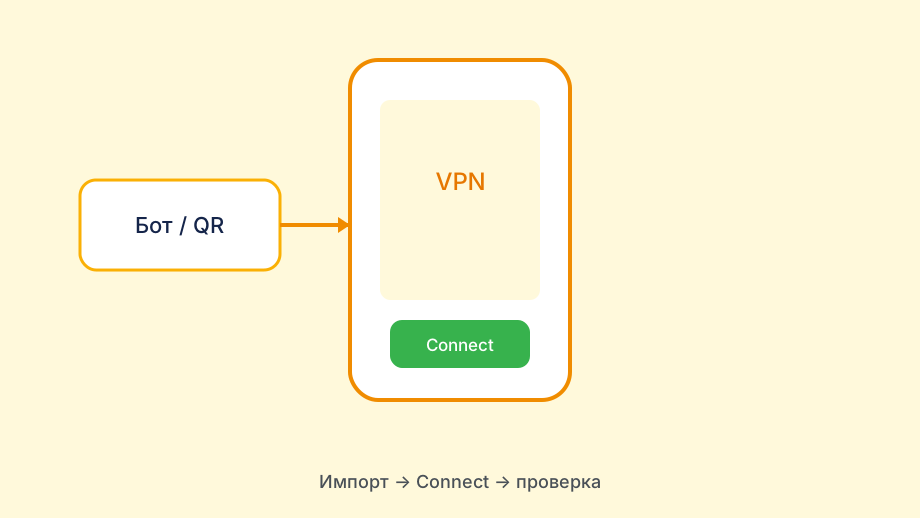
Простейший способ — скачать VPN-приложение из App Store. Найдите ProtonVPN, Windscribe, или приложение Happ. Установите. Откройте. При первом подключении iOS покажет диалог — 'Разрешить добавить VPN-конфигурацию'. Разрешите. Нажмите Connect.
После подключения: в строке состояния iPhone появится пиктограмма VPN (маленькие буквы). Это подтверждает активный туннель. Откройте 2ip.ru в Safari — IP должен быть зарубежным.
Управление профилем: в Настройки → Основные → VPN и управление устройством можно видеть все установленные VPN-профили и быстро переключаться между ними без открытия приложений.
Выбор приложения: ProtonVPN Free — без лимита трафика, WireGuard, бесплатно. Windscribe Free — 10 ГБ/мес, WireGuard. Для бесплатного использования оба хороши. Для платного — Happ с VLESS устойчивее к российским блокировкам.
Проблема: приложение требует регистрации. Большинство VPN-приложений требуют создать аккаунт. Это нормально — без аккаунта система не знает, к какой подписке привязать ваше устройство. Используйте email-адрес, который вас не беспокоит раскрывать (или создайте отдельный для VPN).
App Store VPN проходят ревью Apple — для VLESS/Happ используйте Hiddify или Streisand, а не ищите «Happ» по названию: ключ импортируется в совместимый клиент.
Для раздела «Способ 1: приложение из App Store»: Логи клиента (Hiddify → Logs) в момент Connect показывают точную ошибку TLS или timeout — скопируйте строку в поддержку бота вместо общего «не подключается».
Для раздела «Способ 1: приложение из App Store»: После изменения настроек проверьте IP на 2ip.ru и DNS на dnsleaktest.com — так видно, прошёл ли трафик через туннель, а не только статус «VPN включён» в интерфейсе.
Способ 2: настройка через системные параметры iOS
Настройки → Основные → VPN и управление устройством → VPN → Добавить конфигурацию VPN. Выберите тип: IKEv2, IPSec или L2TP. Заполните поля: описание (любое название), сервер (адрес от провайдера), аккаунт и пароль.
IKEv2 рекомендуется как наиболее стабильный на iOS. iOS нативно поддерживает IKEv2 и автоматически переподключает его при смене сети. PPTP iOS больше не поддерживает начиная с iOS 10.
Данные для подключения: адрес сервера, логин, пароль — предоставляет VPN-провайдер в разделе ручной настройки. Без этих данных системную настройку не завершить.
После создания профиля в разделе VPN появится новая конфигурация. Нажмите на неё, включите переключатель — iOS установит соединение. При успешном подключении — статус 'Подключено'.
Ограничение: стандартные протоколы iOS (IKEv2, IPSec) в России работают нестабильно из-за DPI-блокировок. Если подключение устанавливается, но соединение нестабильно — дело в протоколе. Переходите к приложениям с VLESS или Trojan.
Для раздела «Способ 2: настройка через системные параметры iOS»: Второй профиль с другим регионом в том же клиенте — быстрый запасной план, когда основной сервер попал под блокировку провайдера.
Для раздела «Способ 2: настройка через системные параметры iOS»: Свежий ключ из Telegram-бота Happ импортируйте до углублённой диагностики: просроченный профиль часто выглядит как «сломанный клиент», хотя приложение исправно.
- App Store: установить ProtonVPN или Windscribe → Connect → разрешить конфигурацию
- Системный: Настройки → Основные → VPN → Добавить конфигурацию → IKEv2
- Профиль MDM: только для корпоративных устройств, IT-отдел настраивает
- Для VLESS/Trojan: приложения Hiddify или Shadowrocket
- Проверить: 2ip.ru в Safari — IP должен быть зарубежным
Способ 3: Hiddify и VLESS для iPhone
Для устойчивой работы в России на iPhone используйте Hiddify или Shadowrocket — они поддерживают VLESS Reality и Trojan, более устойчивые к DPI, чем стандартные IKEv2 и WireGuard.
Hiddify: бесплатное приложение, доступно в App Store. После установки нажмите '+' для добавления конфигурации. Вставьте ключ vless://... из Telegram-бота Happ или другого провайдера. Нажмите Connect.
Shadowrocket: платное приложение (~$3 в App Store). Долгая история, широкие возможности. Поддерживает VLESS, Trojan, Shadowsocks, VMess. Стандарт де-факто для продвинутых пользователей на iOS.
Базовые шаги для Turbo VPN скачать мы держим на vpnphone.biz, чтобы не дублировать их в каждом материале.
После импорта ключа оба приложения создают системный VPN-профиль iOS. Это значит: весь трафик iPhone идёт через туннель, включая все приложения (Instagram, Safari, Telegram).
Обновление ключей: ключи со временем меняются (при обновлении сервера провайдера). Через Subscription URL — обновление автоматическое. Если вставили разовый ключ — при смене нужно импортировать новый вручную. Subscription URL предпочтительнее для удобства.
Hiddify на iPhone поддерживает subscription URL — один раз вставили ссылку из бота, список серверов обновляется без повторного QR.
Для раздела «Способ 3: Hiddify и VLESS для iPhone»: Обновление клиента раз в 1–2 месяца закрывает половину «регрессий» после изменений блокировок — сверьте версию с happ.vc перед сменой сервера.
Автоматическое подключение VPN на iPhone
iOS не позволяет сторонним приложениям запускаться при старте системы в полном смысле. Но есть механизм 'On Demand' — VPN включается автоматически при подключении к определённой сети.
Настройка On Demand в приложении: некоторые VPN-приложения поддерживают это. Например, ProtonVPN: Настройки → VPN Kill Switch → Advanced Kill Switch. Hiddify: Settings → Network → Enable on demand.
На практике для iPhone: оставляйте VPN-приложение в фоне (не закрывайте). iOS пытается сохранить состояние VPN между переходами между приложениями. Полностью закрытое VPN-приложение (смахнутое из задач) придётся открывать и включать вручную.
Ярлык в Центре управления: добавьте переключатель VPN в Центр управления (Настройки → Пункт управления → добавить VPN). Тогда можно включать/выключать VPN свайпом сверху без открытия приложения.
Уведомления о статусе VPN: настройте приложение на отправку уведомлений при подключении и отключении. Так вы всегда будете знать, активен ли VPN, без необходимости специально проверять.
On-Demand Rule «Wi-Fi дома — off, LTE — on» экономит батарею iPhone при ежедневном VPN — настраивается в профиле Hiddify, не в системных Настройках.
Для раздела «Автоматическое подключение VPN на iPhone»: Kill switch и Always-on имеет смысл включать только после успешного тестового Connect — иначе при нерабочем ключе устройство останется без интернета.