
Как настроить VPN на iPhone: инструкция
Правильная настройка VPN на iPhone включает не только первое подключение, но и настройку стабильной работы: Kill Switch, автоматическое переподключение, протоколы для России. На vpnphone.biz полный гайд от выбора приложения до продвинутых настроек.
Выбор VPN-приложения для iPhone в России
Главный критерий для России: поддержка современных протоколов с обфускацией. WireGuard — быстрый, но блокируется нестабильно. VLESS Reality и Trojan — наиболее устойчивые. Проверьте, поддерживает ли приложение эти протоколы.
Бесплатные варианты: ProtonVPN Free (без лимита трафика, WireGuard, 3 страны) — лучший выбор для бесплатного использования. Windscribe Free (10 ГБ/мес, IKEv2/WireGuard, 10 стран) — хорошая скорость.
Для лучшей работы в России: платный Happ (VLESS Reality), или бесплатное Hiddify с чужим ключом VLESS. Эти решения используют протоколы, специально разработанные для обхода DPI-блокировок.
Проверка перед покупкой/установкой: прочитайте 5-10 свежих отзывов в App Store. Ищите упоминания о работе в России, стабильности соединения, реальной скорости. Отзывы 'отличное приложение' без деталей малоинформативны.
App Store vs другие источники: на iPhone устанавливайте VPN только из App Store. Обходные пути (TestFlight, AltStore) возможны, но требуют понимания рисков. Для обычного пользователя — только App Store.
Для раздела «Выбор VPN-приложения для iPhone в России»: Логи клиента (Hiddify → Logs) в момент Connect показывают точную ошибку TLS или timeout — скопируйте строку в поддержку бота вместо общего «не подключается».
Базовая настройка после установки
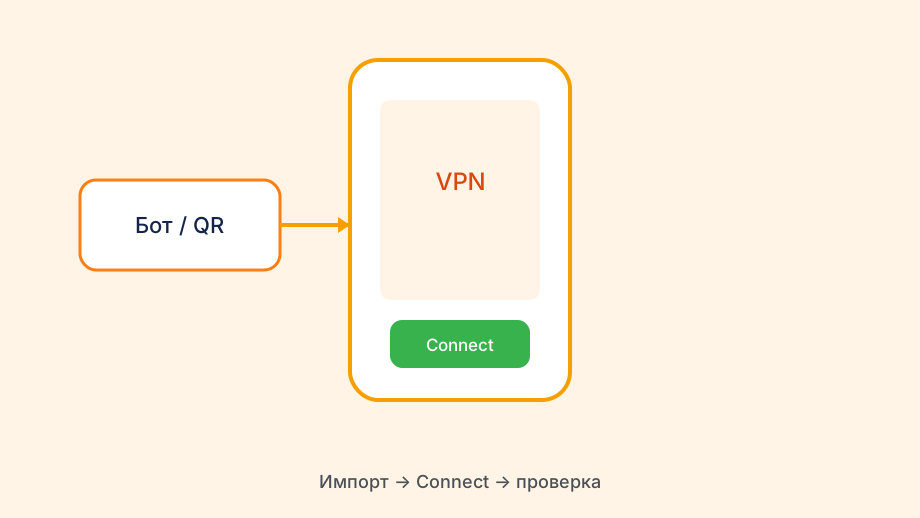
После установки приложения и входа в аккаунт (или импорта ключа): нажмите Connect. iOS спросит разрешение — 'Разрешить добавить VPN-конфигурацию'. Это обязательный шаг, без него туннель не установится. Нажмите 'Разрешить', подтвердите Face ID.
Выбор сервера: для России лучше Европа (Нидерланды, Германия, Финляндия). Пинг до них минимальный, серверы не перегружены. Американские серверы — выше пинг, подходят для контента, специфичного для США. Азиатские — для жителей восточной части России.
Kill Switch: включите в настройках приложения. На iPhone он называется по-разному: 'Network lock', 'Kill switch', 'Always-on VPN mode'. При обрыве туннеля Kill Switch блокирует весь интернет до восстановления VPN. Это предотвращает случайную утечку реального IP.
Протокол: в настройках приложения выберите лучший для вашего оператора. Если не знаете — оставьте автоматический. При нестабильной работе: попробуйте разные протоколы по очереди. Для России VLESS Reality или Trojan обычно работают лучше WireGuard.
DNS: некоторые приложения позволяют выбрать DNS-сервер внутри туннеля. 1.1.1.1 (Cloudflare) или 8.8.8.8 (Google) — надёжные варианты. DNS выбирается в настройках приложения или через расширенные параметры.
После первого Connect откройте Safari и 2ip.ru — iOS иногда показывает «VPN включён» в статус-баре, пока профиль ещё не маршрутизирует DNS; реальный тест — смена IP и страны.
Для раздела «Базовая настройка после установки»: Второй профиль с другим регионом в том же клиенте — быстрый запасной план, когда основной сервер попал под блокировку провайдера.
- Установить ProtonVPN Free или платный Happ из App Store
- Разрешить добавить VPN-конфигурацию при первом запуске
- Выбрать сервер в Европе
- Включить Kill Switch в настройках приложения
- Проверить IP на 2ip.ru — должен быть зарубежным
Продвинутые настройки для стабильной работы
Автоматическое переподключение: в настройках Hiddify или Shadowrocket включите 'Auto connect' и 'Reconnect on failure'. При обрыве туннеля (смена вышки, перезагрузка сети) приложение немедленно попробует переподключиться.
Split tunneling на iPhone: iOS поддерживает split tunneling ограниченно — некоторые приложения могут быть исключены из VPN через MDM профили. Для обычных пользователей полный split tunneling недоступен в стандартных VPN-приложениях на iOS. Либо весь трафик через VPN, либо конкретные домены через правила DNS.
Уведомления: разрешите приложению отправлять уведомления. При обрыве VPN вы получите уведомление — это важно, чтобы не работать с реальным IP неосознанно.
Фоновое обновление контента: Настройки → Основные → Обновление контента в фоне → включите для VPN-приложения. Это помогает приложению поддерживать соединение и быстрее переподключаться после паузы.

Периодическая проверка: раз в неделю проверяйте на 2ip.ru, что IP зарубежный при включённом VPN. Убедитесь, что Kill Switch активен. Обновляйте приложение при появлении новых версий — обновления часто содержат улучшения для работы в России.
Low Power Mode на iPhone агрессивно рвёт фоновые VPN — для стабильности добавьте клиент в исключения или отключайте режим энергосбережения на время работы через туннель.
Для раздела «Продвинутые настройки для стабильной работы»: Обновление клиента раз в 1–2 месяца закрывает половину «регрессий» после изменений блокировок — сверьте версию с happ.vc перед сменой сервера.
Устранение типичных проблем настройки VPN на iPhone
VPN подключился, но Instagram не открывается. Откройте Instagram после включения VPN (не до). Если уже открыт — закройте приложение полностью (смахните из задач), затем откройте снова с активным VPN. При включённом VPN проверьте 2ip.ru — IP должен быть зарубежным.
VPN отключается сам через несколько минут. Проблема с протоколом или сервером. Попробуйте другой сервер. Включите keepalive в настройках (если доступно). На iOS: убедитесь, что приложению разрешено обновление контента в фоне.
Батарея садится быстро с VPN. Переключитесь на WireGuard — наиболее энергоэффективный протокол. Уменьшите частоту keepalive (если настраивается). Выключайте VPN при работе оффлайн.
Приложение просит обновить ключ или конфигурацию. Зайдите в Telegram-бот провайдера, получите новый ключ. Удалите старый профиль в приложении, импортируйте новый. Это нормальная ситуация при обновлении серверов провайдера.
Конфликт с корпоративным VPN. На iPhone, если установлен корпоративный VPN (Cisco AnyConnect), он и личный Happ не работают одновременно. iOS разрешает только один активный VPN. При включении одного второй автоматически отключается.
Конфликт iCloud Private Relay и VPN решается отключением Relay в настройках Apple ID — симптом: Connect есть, часть сайтов Apple не грузится.
Для раздела «Устранение типичных проблем настройки VPN на iPhon»: Kill switch и Always-on имеет смысл включать только после успешного тестового Connect — иначе при нерабочем ключе устройство останется без интернета.